実行結果
実行結果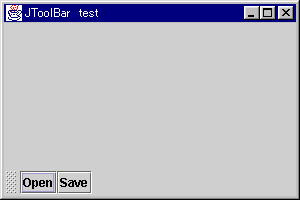
ToolBarはContentPaneに配置するために、位置指定が可能で、このsampleではBorderLayout.SOUTHに配置しています。
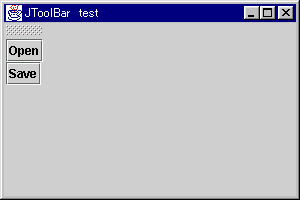
左の実行結果は、ツールバーをBorder.WESTに移動した画面です。
Drug&Dropを許可しない設定
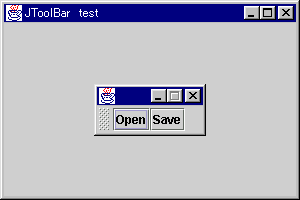
Frameの外にDrug&Dropする事も可能です。
画面にToolBarをつける
JToolBarクラスを使えば画面にツールバーを付けることが出来ます。メニューと違うところは、
1・メニューバーは直接フレームに配置しますが、ツールバーは他のComponentと同じく、ContentPaneの上に配置します。
2・メニューはMenuItem classを配置しますが、ツールバーは一般的にボタンを配置します。
ですが、MenuItem classはAbstractJButtonを継承している事から、同じく、ボタンを配置しているといえるかもしれません。
import  java.awt.*;
import  java.awt.event.*;
import  javax.swing.*;

class  ExamJToolBar    {
    public  static  void  main(String  args[])  {
        JFrame  jf    =  new  JFrame("JToolBar  test");
        jf.addWindowListener(new  WindowAdapter() {
            public  void  windowClosing(WindowEvent  we)  {
                 System.exit(0);
            }
        });

        //
        JToolBar  jtb1   =   new  JToolBar();
        jtb1.add(new  JButton("Open"));
        jtb1.add(new  JButton("Save"));
        //  put  on  ContentPane
        jf.getContentPane().add(jtb1, BorderLayout.SOUTH);
        jf.setBounds(20,50,300,200);
        jf.setVisible(true);
    }
}
|
| 実行結果 |
||
|
|
プログラムを起動した状態の画面です。 ToolBarはContentPaneに配置するために、位置指定が可能で、このsampleではBorderLayout.SOUTHに配置しています。 |
|
|
Drug&Dropで移動させる事が可能です。 左の実行結果は、ツールバーをBorder.WESTに移動した画面です。 Drug&Dropを許可しない設定 |
|
|
Border.CENTERやFrameの外に移動すると、左のような画面になります。 Frameの外にDrug&Dropする事も可能です。 |